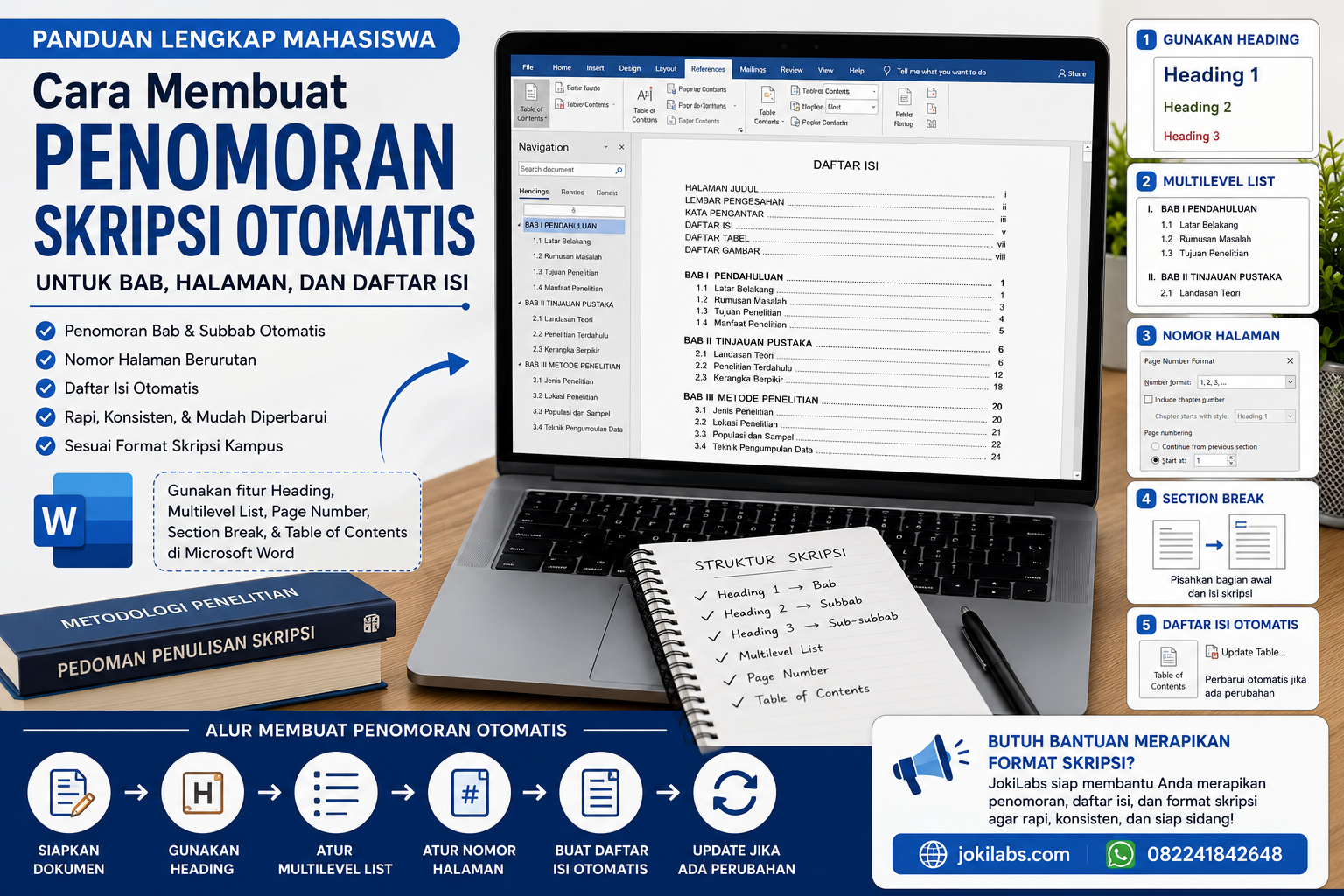
Menyusun skripsi bukan hanya tentang menyelesaikan penelitian dan menulis pembahasan. Mahasiswa juga perlu memperhatikan format dokumen agar skripsi terlihat rapi, sistematis, dan sesuai dengan pedoman kampus. Salah satu bagian yang sering membuat mahasiswa bingung adalah penomoran skripsi otomatis untuk bab, halaman, dan daftar isi.
Ketika skripsi sudah mencapai puluhan hingga ratusan halaman, melakukan penomoran secara manual tentu sangat merepotkan. Perubahan isi pada satu halaman dapat membuat nomor halaman berikutnya ikut berubah. Begitu pula dengan daftar isi yang harus diperbarui ketika judul bab atau subbab mengalami perubahan.
Untungnya, Microsoft Word menyediakan berbagai fitur yang dapat digunakan untuk membuat penomoran secara otomatis. Dengan memanfaatkan Heading, Multilevel List, Page Number, Section Break, dan Table of Contents, mahasiswa dapat membuat dokumen skripsi yang lebih terstruktur tanpa harus mengetik nomor satu per satu.
Artikel ini membahas cara membuat penomoran skripsi otomatis untuk bab, halaman, dan daftar isi secara lengkap dan mudah dipahami, khususnya bagi mahasiswa yang sedang mengerjakan skripsi menggunakan Microsoft Word.
Mengapa Penomoran Skripsi Otomatis Penting?
Penomoran otomatis membantu mahasiswa menghemat waktu sekaligus mengurangi risiko kesalahan format.
Bayangkan Anda memiliki skripsi dengan lima bab dan setiap bab memiliki beberapa subbab. Jika semua nomor dibuat secara manual, ketika Anda menambahkan satu subbab di Bab II, nomor pada bagian berikutnya bisa berubah dan harus diperbaiki satu per satu.
Dengan sistem otomatis, Microsoft Word dapat membantu mengatur nomor berdasarkan struktur dokumen.
Beberapa manfaat penomoran otomatis antara lain:
- Nomor bab lebih konsisten.
- Nomor subbab dapat mengikuti struktur bab.
- Nomor halaman dapat diperbarui otomatis.
- Daftar isi dapat dibuat secara otomatis.
- Perubahan isi dokumen lebih mudah dikelola.
- Risiko salah nomor menjadi lebih kecil.
- Format skripsi terlihat lebih profesional.
- Waktu formatting skripsi menjadi lebih singkat.
Karena itu, mahasiswa sebaiknya memahami sistem penomoran otomatis sejak awal mengerjakan skripsi.
Struktur Penomoran Skripsi yang Umum Digunakan
Sebelum masuk ke tutorial, penting untuk memahami struktur penomoran yang biasanya digunakan dalam skripsi.
Contohnya:
BAB I PENDAHULUAN
1.1 Latar Belakang
1.2 Rumusan Masalah
1.3 Tujuan Penelitian
BAB II TINJAUAN PUSTAKA
2.1 Landasan Teori
2.2 Penelitian Terdahulu
2.3 Kerangka Berpikir
BAB III METODE PENELITIAN
3.1 Jenis Penelitian
3.2 Lokasi Penelitian
3.3 Populasi dan Sampel
Format tersebut dapat berbeda sesuai pedoman perguruan tinggi. Oleh sebab itu, selalu jadikan pedoman penulisan skripsi dari kampus sebagai acuan utama.
Cara Membuat Penomoran Skripsi Otomatis untuk Bab
Langkah pertama adalah membuat struktur bab menggunakan fitur Heading di Microsoft Word.
1. Buka Dokumen Skripsi
Buka dokumen skripsi yang sedang dikerjakan menggunakan Microsoft Word.
Sebaiknya sebelum melakukan perubahan format besar, simpan salinan dokumen terlebih dahulu. Hal ini berguna jika terjadi kesalahan formatting.
2. Gunakan Heading untuk Judul Bab
Blok judul bab, misalnya:
BAB I PENDAHULUAN
Kemudian buka menu Home dan pilih style Heading 1.
Lakukan hal yang sama untuk semua judul bab:
- BAB I PENDAHULUAN
- BAB II TINJAUAN PUSTAKA
- BAB III METODE PENELITIAN
- BAB IV HASIL DAN PEMBAHASAN
- BAB V KESIMPULAN
Penggunaan Heading 1 sangat penting karena Microsoft Word akan mengenali teks tersebut sebagai struktur utama dokumen.
3. Gunakan Heading 2 untuk Subbab
Untuk subbab, gunakan Heading 2.
Contohnya:
1.1 Latar Belakang
1.2 Rumusan Masalah
1.3 Tujuan Penelitian
Kemudian subbab tersebut diberi Heading 2.
Jika terdapat bagian yang lebih kecil lagi, misalnya:
1.1.1 Kondisi Penelitian
Anda dapat menggunakan Heading 3.
Dengan demikian, struktur dokumen menjadi:
Heading 1 → Bab
Heading 2 → Subbab
Heading 3 → Sub-subbab
Struktur ini nantinya sangat berguna untuk membuat daftar isi otomatis.
Cara Membuat Nomor Bab Otomatis dengan Multilevel List
Setelah menggunakan Heading, langkah berikutnya adalah mengatur penomoran otomatis.
1. Pilih Menu Multilevel List
Letakkan kursor pada salah satu judul bab.
Kemudian buka menu Home → Multilevel List.
Pilih format daftar bertingkat yang terhubung dengan Heading.
Jika tersedia format yang sesuai, pilih format tersebut.
2. Hubungkan Nomor dengan Heading
Pastikan level pertama menggunakan Heading 1, sedangkan level kedua menggunakan Heading 2 dan level ketiga menggunakan Heading 3.
Dengan konfigurasi tersebut, Word dapat menghasilkan struktur seperti:
BAB I PENDAHULUAN
1.1 Latar Belakang
1.2 Rumusan Masalah
1.3 Tujuan Penelitian
BAB II TINJAUAN PUSTAKA
2.1 Landasan Teori
2.2 Penelitian Terdahulu
2.3 Kerangka Berpikir
Jika ada subbab baru di Bab II, Word dapat melanjutkan penomoran sesuai struktur yang telah ditentukan.
Cara Membuat Penomoran Halaman Skripsi Otomatis
Selain nomor bab, mahasiswa juga harus mengatur nomor halaman.
Bagian ini sering menjadi masalah karena format halaman awal skripsi biasanya berbeda dengan halaman isi.
Misalnya, halaman awal menggunakan angka Romawi:
i
ii
iii
iv
Sedangkan bagian isi menggunakan angka Arab:
1
2
3
4
Untuk membuatnya dengan benar, Anda dapat menggunakan Section Break.
1. Tentukan Bagian Awal dan Isi Skripsi
Misalnya bagian awal terdiri dari:
- Halaman judul.
- Lembar pengesahan.
- Kata pengantar.
- Daftar isi.
- Daftar tabel.
- Daftar gambar.
Kemudian bagian isi dimulai dari:
BAB I PENDAHULUAN
Karena format nomor halaman kedua bagian tersebut berbeda, keduanya perlu dibuat menjadi section yang berbeda.
2. Gunakan Section Break
Letakkan kursor di akhir halaman sebelum BAB I.
Kemudian pilih:
Layout → Breaks → Section Breaks → Next Page
Dengan cara ini, halaman BAB I akan menjadi bagian baru.
3. Masukkan Nomor Halaman
Klik:
Insert → Page Number
Kemudian pilih posisi nomor halaman sesuai pedoman kampus.
Nomor halaman dapat ditempatkan di bagian atas atau bawah halaman.
4. Matikan Link to Previous
Setelah membuat section baru, klik bagian header atau footer pada halaman BAB I.
Cari opsi Link to Previous dan matikan fitur tersebut.
Langkah ini penting agar format nomor halaman pada BAB I dapat diatur secara berbeda dari bagian sebelumnya.
5. Atur Format Nomor Halaman
Pada bagian awal, Anda dapat memilih format angka Romawi.
Sedangkan bagian isi dapat menggunakan angka Arab.
Pilih:
Page Number → Format Page Numbers
Kemudian tentukan format nomor yang diperlukan.
Jika BAB I harus dimulai dari halaman 1, pilih opsi untuk memulai penomoran dari angka 1 pada section tersebut.
Namun, perlu diperhatikan bahwa aturan penempatan nomor halaman dapat berbeda antara perguruan tinggi. Jadi, sesuaikan kembali dengan pedoman skripsi masing-masing kampus.
Cara Membuat Daftar Isi Otomatis
Setelah struktur bab dan subbab menggunakan Heading, Anda dapat membuat daftar isi otomatis.
1. Pastikan Semua Bab Menggunakan Heading
Sebelum membuat daftar isi, periksa kembali seluruh dokumen.
Pastikan:
- Bab menggunakan Heading 1.
- Subbab menggunakan Heading 2.
- Sub-subbab menggunakan Heading 3.
Jika ada judul yang belum menggunakan Heading, judul tersebut mungkin tidak muncul dalam daftar isi.
2. Masuk ke Halaman Daftar Isi
Buka halaman yang akan digunakan untuk daftar isi.
Letakkan kursor pada posisi tempat daftar isi akan dibuat.
Kemudian pilih:
References → Table of Contents
Pilih salah satu format Automatic Table.
Word akan membuat daftar isi berdasarkan struktur Heading yang terdapat di dalam dokumen.
3. Update Daftar Isi
Inilah salah satu keuntungan terbesar dari daftar isi otomatis.
Jika Anda menambahkan bab, mengubah judul, atau memindahkan halaman, Anda tidak perlu mengetik ulang daftar isi.
Klik daftar isi, kemudian pilih:
Update Table
Anda biasanya dapat memilih:
- Update page numbers only.
- Update entire table.
Jika terdapat perubahan judul bab atau subbab, gunakan Update entire table agar struktur daftar isi ikut diperbarui.
Cara Membuat Penomoran Subbab Otomatis
Penomoran subbab dapat dibuat lebih mudah menggunakan Multilevel List.
Misalnya struktur yang diinginkan:
1.1 Latar Belakang
1.2 Rumusan Masalah
1.3 Tujuan Penelitian
Kemudian Bab II:
2.1 Landasan Teori
2.2 Penelitian Terdahulu
Dengan Multilevel List yang terhubung dengan Heading, Word dapat menyesuaikan nomor subbab berdasarkan bab induknya.
Hal ini sangat berguna ketika jumlah subbab cukup banyak.
Misalnya Anda menambahkan:
1.4 Manfaat Penelitian
Word dapat melanjutkan nomor secara otomatis.
Ketika Anda berpindah ke BAB II, nomor subbab dapat mengikuti struktur BAB II.
Kesalahan yang Sering Terjadi Saat Membuat Penomoran Skripsi
Walaupun fitur otomatis cukup membantu, masih banyak mahasiswa yang melakukan kesalahan saat menggunakannya.
1. Mengetik Nomor Secara Manual
Kesalahan paling umum adalah mengetik:
BAB I
BAB II
BAB III
secara manual.
Cara ini memang terlihat sederhana, tetapi dapat menimbulkan masalah ketika struktur dokumen berubah.
Lebih baik gunakan sistem Heading dan Multilevel List.
2. Menggunakan Enter Berkali-kali
Jangan menggunakan banyak Enter untuk mengatur posisi bab atau halaman.
Jika membutuhkan halaman baru, gunakan Page Break atau Section Break sesuai kebutuhan.
3. Tidak Menggunakan Section Break
Jika format nomor halaman bagian awal berbeda dengan bagian isi, Section Break sangat penting.
Tanpa section yang tepat, perubahan nomor halaman dapat memengaruhi seluruh dokumen.
4. Membuat Daftar Isi Secara Manual
Membuat daftar isi dengan mengetik judul dan nomor halaman satu per satu membutuhkan waktu dan rentan kesalahan.
Gunakan Table of Contents otomatis agar lebih praktis.
5. Menggunakan Heading Tidak Konsisten
Misalnya satu subbab menggunakan Heading 2, sementara subbab lainnya hanya dibuat bold secara manual.
Hal tersebut dapat menyebabkan beberapa bagian tidak muncul dalam daftar isi otomatis.
Tips Agar Format Penomoran Skripsi Lebih Rapi
Agar proses formatting lebih mudah, sebaiknya mahasiswa membuat struktur dokumen sejak awal.
Beberapa tips yang dapat diterapkan adalah:
- Baca pedoman penulisan skripsi dari kampus.
- Tentukan struktur bab dan subbab.
- Gunakan Heading secara konsisten.
- Gunakan Multilevel List untuk penomoran.
- Gunakan Section Break untuk bagian dengan format berbeda.
- Gunakan Page Number untuk nomor halaman.
- Buat daftar isi menggunakan fitur otomatis.
- Update daftar isi setelah melakukan perubahan besar.
- Jangan mengetik nomor secara manual jika bisa dibuat otomatis.
- Simpan backup dokumen sebelum melakukan perubahan formatting.
Apakah Penomoran Otomatis Bisa Digunakan untuk Skripsi yang Sudah Jadi?
Bisa.
Anda tidak harus membuat sistem penomoran otomatis sejak halaman pertama. Skripsi yang sudah selesai ditulis pun dapat diperbaiki menggunakan Heading, Multilevel List, Section Break, dan Table of Contents.
Namun, semakin panjang dokumen, proses penyesuaian struktur dapat membutuhkan waktu lebih banyak.
Karena itu, akan lebih mudah jika sistem penomoran otomatis diterapkan sejak awal pengerjaan skripsi.
Cara Cepat Memperbaiki Penomoran Skripsi yang Berantakan
Jika dokumen skripsi sudah terlanjur berantakan, jangan langsung mengubah semua nomor secara manual.
Mulailah dengan mengidentifikasi struktur dokumen.
Pisahkan:
- Bab utama.
- Subbab.
- Sub-subbab.
- Bagian awal.
- Bagian isi.
- Lampiran.
Setelah itu, terapkan Heading berdasarkan tingkatan struktur.
Selanjutnya, atur Multilevel List untuk nomor bab dan subbab. Setelah struktur selesai, atur Section Break dan Page Number.
Terakhir, hapus daftar isi manual dan buat ulang menggunakan fitur Table of Contents otomatis jika diperlukan.
Cara ini biasanya jauh lebih efektif daripada memperbaiki nomor halaman satu per satu.
Mengapa Mahasiswa Sebaiknya Menguasai Microsoft Word?
Microsoft Word bukan hanya digunakan untuk mengetik skripsi. Berbagai fitur di dalamnya dapat membantu mahasiswa mengelola dokumen akademik dengan lebih efisien.
Fitur seperti Heading, Navigation Pane, Styles, Multilevel List, Page Break, Section Break, Caption, Cross-reference, dan Table of Contents dapat digunakan untuk membuat dokumen penelitian yang lebih terstruktur.
Semakin panjang skripsi, semakin penting penggunaan fitur otomatis tersebut.
Dengan menguasai fitur-fitur ini, mahasiswa dapat menghemat waktu ketika melakukan revisi bersama dosen pembimbing.
Checklist Penomoran Skripsi Sebelum Dikumpulkan
Sebelum mengirim atau mencetak skripsi, lakukan pemeriksaan akhir.
Pastikan:
- Nomor bab sudah berurutan.
- Nomor subbab sudah sesuai.
- Nomor halaman tidak lompat.
- Format angka Romawi dan Arab sudah benar.
- Nomor halaman sesuai pedoman kampus.
- Daftar isi sudah diperbarui.
- Semua bab muncul di daftar isi.
- Semua subbab yang diperlukan muncul di daftar isi.
- Judul pada daftar isi sama dengan judul di dalam dokumen.
- Tidak ada nomor halaman yang tertinggal atau ganda.
Pemeriksaan sederhana ini dapat membantu menghindari masalah formatting ketika skripsi sudah mendekati tahap final.
Butuh Bantuan Merapikan Format Skripsi?
Mempelajari cara membuat penomoran skripsi otomatis untuk bab, halaman, dan daftar isi memang sangat membantu. Namun, ketika dokumen sudah panjang dan memiliki banyak revisi, proses formatting dapat menjadi cukup melelahkan.
Jika Anda sedang menghadapi masalah seperti nomor halaman tidak beraturan, daftar isi tidak sesuai, penomoran bab berantakan, format Heading tidak konsisten, atau dokumen skripsi membutuhkan perapian secara menyeluruh, Anda dapat mempertimbangkan bantuan profesional untuk proses formatting dan penyusunan dokumen.
JokiLabs menyediakan layanan yang dapat membantu mahasiswa dalam kebutuhan akademik, termasuk persiapan dan perapian dokumen sesuai kebutuhan.
Untuk informasi layanan dan pemesanan, kunjungi jokilabs.com atau hubungi WhatsApp 082241842648.
Jangan biarkan masalah formatting menghabiskan waktu Anda. Fokus pada penelitian dan isi skripsi, sementara bagian teknis dokumen dapat dipersiapkan dengan lebih terstruktur.
Kesimpulan
Cara membuat penomoran skripsi otomatis untuk bab, halaman, dan daftar isi sebenarnya tidak sesulit yang dibayangkan. Kuncinya adalah memahami fungsi beberapa fitur utama Microsoft Word, yaitu Heading, Multilevel List, Section Break, Page Number, dan Table of Contents.
Untuk penomoran bab dan subbab, gunakan Heading yang dikombinasikan dengan Multilevel List. Untuk nomor halaman yang memiliki format berbeda antara bagian awal dan isi skripsi, gunakan Section Break. Sementara itu, untuk membuat daftar isi yang dapat diperbarui secara otomatis, gunakan Heading dan fitur Table of Contents.
Dengan sistem tersebut, mahasiswa tidak perlu memperbaiki nomor secara manual setiap kali melakukan revisi.
Hal yang tidak kalah penting adalah selalu mengikuti pedoman penulisan skripsi dari perguruan tinggi masing-masing. Format BAB, nomor halaman, posisi nomor, jenis angka, daftar isi, serta struktur subbab dapat berbeda sesuai ketentuan kampus.
Jika skripsi Anda sedang dalam tahap akhir dan membutuhkan bantuan untuk merapikan penomoran bab, halaman, daftar isi, atau format dokumen, Anda dapat menghubungi JokiLabs.
Order melalui website: jokilabs.com
WhatsApp: 082241842648
Dengan dokumen yang lebih rapi dan terstruktur, proses revisi skripsi dapat menjadi lebih mudah dan Anda dapat lebih fokus menyelesaikan penelitian serta mempersiapkan diri menuju sidang.